리엑트스럽게 구현하는 방법
이 글은 리엑트 공식문서 - 리엑트로 사고하기를 정리한 글입니다.
전제조건
JSON API와 디자이너의 목업이 있다고 가정합니다.
[{ "category": "Fruits", "price": "$1", "stocked": true, "name": "Apple" },{"category": "Fruits","price": "$1","stocked": true,"name": "Dragonfruit"},{"category": "Fruits","price": "$2","stocked": false,"name": "Passionfruit"},{"category": "Vegetables","price": "$2","stocked": true,"name": "Spinach"},{"category": "Vegetables","price": "$4","stocked": false,"name": "Pumpkin"},{ "category": "Vegetables", "price": "$1", "stocked": true, "name": "Peas" }]
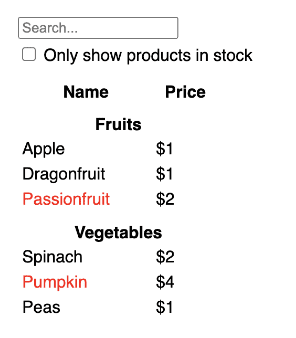
Step1. UI를 컴포넌트 계층 구조로 나누기
- 모든 컴포넌트와 하위 컴포넌트의 이름을 지정합니다.

FilterableProductTable(회색)에는 전체 앱이 포함됩니다.SearchBar(파란색)는 사용자 입력을 받습니다.ProductTable(보라색)은 사용자 입력에 따라 목록을 표시하고 필터링합니다.ProductCategoryRow(녹색)는 각 카테고리에 대한 제목을 표시합니다.ProductRow(노란색)는 각 상품에 대한 행을 표시합니다.
- 계층 구조로 정렬합니다.
- FilterableProductTable- SearchBar- ProductTable- ProductCategoryRow- ProductRow
Step2. React로 정적인 UI 만들기
- 정적인 UI를 먼저 만들고 상호작용을 별도로 추가합니다.
- state 사용하지 말기
- 보통은 상위 컴포넌트부터 하위로 만듭니다. 그러나 대규모 프로젝트에서는 상향식으로 진행하는 것이 더 쉽습니다.
function ProductCategoryRow({ category }) {return (<tr><th colSpan="2">{category}</th></tr>);}function ProductRow({ product }) {const name = product.stocked ? (product.name) : (<span style={{ color: "red" }}>{product.name}</span>);return (<tr><td>{name}</td><td>{product.price}</td></tr>);}function SearchBar() {return (<form><input type="text" placeholder="Search..." /><label><input type="checkbox" /> Only show products in stock</label></form>);}function FilterableProductTable({ products }) {return (<div><SearchBar /><ProductTable products={products} /></div>);}const PRODUCTS = [{ category: "Fruits", price: "$1", stocked: true, name: "Apple" },{ category: "Fruits", price: "$1", stocked: true, name: "Dragonfruit" },{ category: "Fruits", price: "$2", stocked: false, name: "Passionfruit" },{ category: "Vegetables", price: "$2", stocked: true, name: "Spinach" },{ category: "Vegetables", price: "$4", stocked: false, name: "Pumpkin" },{ category: "Vegetables", price: "$1", stocked: true, name: "Peas" },];export default function App() {return <FilterableProductTable products={PRODUCTS} />;}
Step3. state 찾기
DRY(Don't repeat yourself)를 지키며 state를 사용합니다.
state ❌
- 시간이 지나도 변하지 않는 값
- 부모로부터 props를 통해 전달되는 값
- 컴포넌트의 기존 state 또는 props를 가지고 계산할 수 있는 값
state 찾는 방법
예제 어플리케이션의 모든 데이터를 찾기
- 제품의 원본 목록
- 사용자가 입력한 검색어
- 체크박스의 값
- 필터링된 제품 목록
찾은 데이터에서 state 찾기
- 제품 원본 목록은 props로 전달되었으므로 state가 아닙니다.
- 검색어는 시간에 따라 바뀌고 다른 것으로부터 계산할 수 없으므로 state로 볼 수 있습니다.
- 체크박스의 값은 시간에 따라 바뀌고 다른 것으로부터 계산할 수 없으므로 state로 볼 수 있습니다.
- 필터링된 제품 목록은 원본 목록으로부터 검색어 및 체크박스 값을 조합하여 계산할 수 있으므로 state가 아닙니다.
즉, 검색어 필드와 체크박스의 값만 state!
Step4. State가 어디에 있어야 할지 파악하기
React는 컴포넌트 계층 구조를 따라 부모 컴포넌트에서 자식 컴포넌트로, 아래로 내려가는 단방향 데이터 흐름을 따릅니다.
state가 있어야 할 곳 찾는 방법
- state를 렌더링하는 모든 컴포넌트 찾기
- 찾은 컴포넌트들의 가장 상위 컴포넌트 찾기
→ 보통 공통 부모 컴포넌트에 state를 두거나 더 상위 컴포넌트에 state를 둘 수 있습니다.
→ 적절한 상위 컴포넌트가 없다면 새 컴포넌트 추가하기
예제에서는, 검색어와 체크박스 값을 state로 둘건데 둘이 항상 함께 필요하므로 이 둘을 같은 위치게 두는 것이 이치에 맞습니다.
- FilterableProductTable- SearchBar- ProductTable- ProductCategoryRow- ProductRow
둘의 공통 부모는 FilterableProductTable입니다. 따라서 filter text와 checked state 값을 해당 컴포넌트에 작성합니다.
// 상위 컴포넌트에 state 선언function FilterableProductTable({ products }) {const [filterText, setFilterText] = useState('');const [inStockOnly, setInStockOnly] = useState(false);
// 하위 컴포넌트에게 props로 전달<div><SearchBar filterText={filterText} inStockOnly={inStockOnly} /><ProductTableproducts={products}filterText={filterText}inStockOnly={inStockOnly}/></div>
Step5. 역방향 데이터 흐름 추가하기
예제 코드는 하위 컴포넌트인 form 컴포넌트에서 상위 컴포넌트인 FilterableProductTable의 state를 업데이트를 해야 합니다. 즉, 역방향으로도 데이터가 흐를 수 있게 해야 합니다.
// onFilterTextChange 주목function FilterableProductTable({ products }) {const [filterText, setFilterText] = useState('');return (<div><SearchBarfilterText={filterText}inStockOnly={inStockOnly}onFilterTextChange={setFilterText}</div>);}function SearchBar({filterText,inStockOnly,onFilterTextChange,onInStockOnlyChange}) {return (<form><inputtype="text"value={filterText} placeholder="Search..."onChange={(e) => onFilterTextChange(e.target.value)} />);}